
Se hai notato che il tuo Crucial X10 Pro si surriscalda durante le sessioni di gioco piú lunghe, purtroppo non sei il solo. Sono infatti molti gli utenti che hanno segnalato lo stesso problema con il loro SSD esterno: si scalda troppo quando viene utilizzato per eseguire giochi tripla AAA oppure quando occorre trasferire file di grandi dimensioni, oppure ancora gestire librerie Steam installate su unitá esterne.
Il problema si fa sentire principalmente sui sistemi Windows cbe sono dotati di porta USB-C ad alte prestazioni dove Crucial X10 Pro puó raggiungere velocita superiori ai 2000 MB/s.
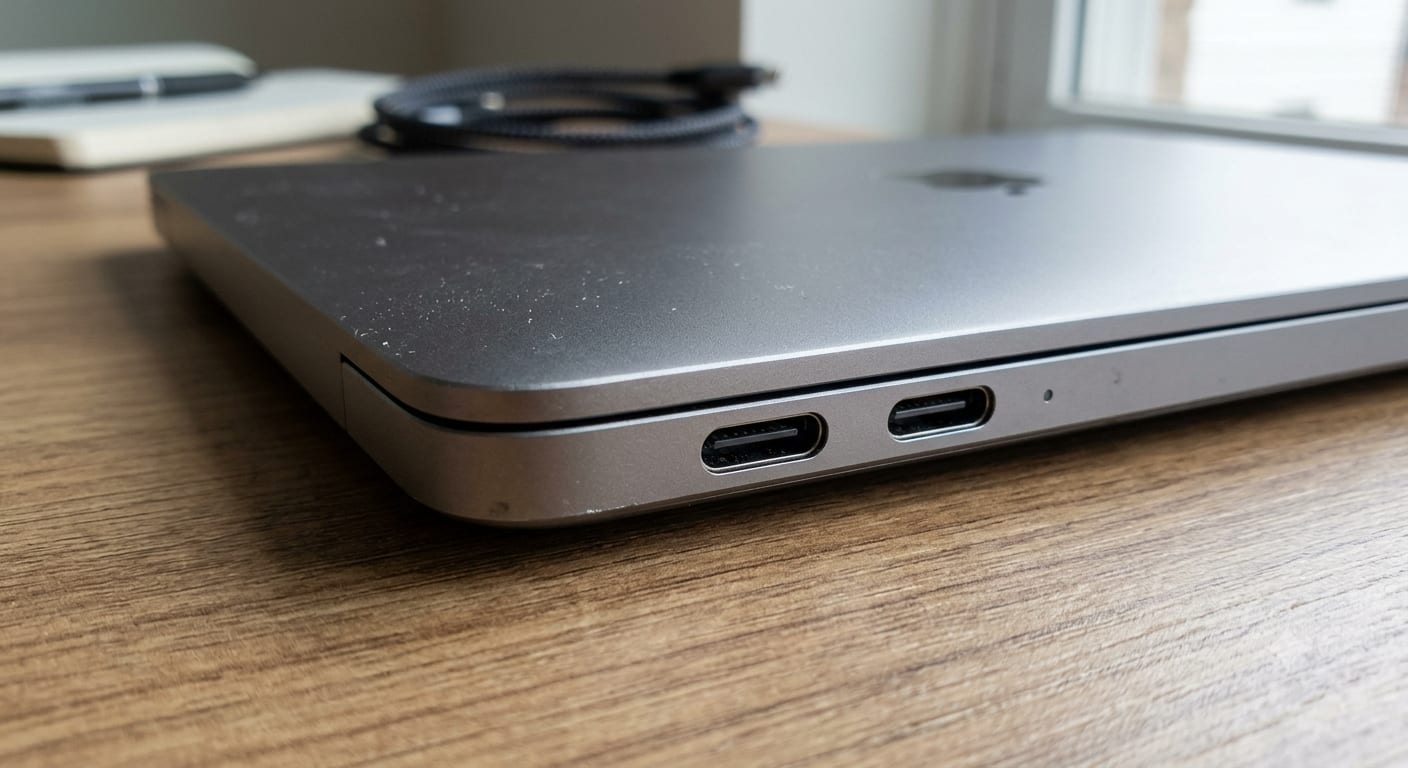
È normale voler cercare sistemi su come raffreddare un SSD esterno per ovviare il problema del disco caldo molto caldo al tatto. Questo spesso causa disconnessioni durante le sessioni di gaming.
In questa guida, andremo a capire inseme le cause di questo problema, capiremo quando é normale e quando é opportuno approfondire, trovando il modo corretto per ridurre la temperatura senza compromettete le prestazioni.
Perchè Crucial X10 Pro si surriscalda con i giochi?

Prima di allarmarsi, cerchiamo di capire come funziona Crucial X10. Si tratta di un SSD esterno principalmente utilizzato per il gaming, basato su tecnologia NVMe che a differenza di quelli classici, questo dispositivo é stato progettato per trasferire enormi quantitá di dati in tempi molto ridotti rispetto agli altri.
É presente una scocca unibody metallica che aiuta la dissipazione, ma nonostante queste aggiunte, il calore a volte risulta molto evidente.
Per questo se percepisce del calore é del tutto normale, questo accessorio é stato progettato per questo, ma dentro certi limiti.
La tecnologia USB 3.2
Come abbiamo visto prima, uno dei motivi principali per cui questo dispositivo hardware puó diventare molto caldo é proprio per la sua connessione ad altissime prestazioni.
Utizzando la tecnologia Velocitá USB 3.2 Gen 2x2 si raggiunge una larghezza di banda di 20 Gbs. Ecco perche molti utenti che hanno acquistato Crucial X10 Pro si chiedono perché gli SSd esterni scaldano cosi tanto.
< Maggiore sará la quantitàdi dati richiesta e maggiore velocità richiederá una maggiore quantitá di energia che viene trasformata in calore.
Quando il surriscaldamento é più evidente
Di seguito vediamo insieme, quando questo fenomeno accade piu facilmente.
- Copia delle cartelle da oltre 10Gb
- Installazione e aggiornamenti di giochi AAA tramite Steam
- Banchmark con CrystalDiskMark
- Carichi prolungati di lettura e scrittura sequenziale
Un altro aspetto da non sottovalutare riguarda la retrocompatibilitá tra la generaziome 3.2 e la 2. Se colleghi Crucial X10 Pro ad una porta meno recente, il comportamento termico potrebbe cambiare ma non per forza migliora la situazione, anzi in alcuni casi si rischia di peggiorarla.
I sintomi del Thermal Throttling: come il calore rovina il Gaming

Non sempre é possibile tenere sotto controllo la temperatura, soprattutto mentre si gioca, un po come la macchina, anche il nostro pc ci fornisce dei chiari segnali quando l’hardware entra in difficoltá. Il dispositivo quindi fa partire un sistema di sicurezza che viene chiamato “Thermal Throttling SSD”. Per evitare quindi danni ai componenti, il controller riduce le sue frequenze e la velocitá forzatamente.
Lag, micro-stuttering e calo di frame rate improvviso
Ecco che notiamo chiaramente che questi picchi di calore si traducono in lag e drastico calo delle prestazioni. Giocare puó diventare quindi molto frustrante. Questo vjene chiamato lag microstrutturing SSD. Ad esempio, esplorare Open world o caricare una nuova area di un gioco tripla A e continua a “laggare”, il problema é quasi sicuramente datl’SSD. Con il calo di frame rate noterai texture che appaiono in ritardo, modelli sfuocati per diversi secondi e continui micro-scatti nei giochi installati su SSD esterno.
Errore I/O e disconnessione improvvisa USB C
Nel caso in cui la temperatura del tuo SSD esterno dovesse ancora salire sopra i 78° si attiva il livello di protezione successivo per evitare di compromettere definitivamente il dispositivo.
Questo comportamento si verifica solo nei casi più gravi e questo fa andare in crash l’applicazione. L’errore che si verifica prima del crush é errore I/O SSD esterno che indica l’impossibilitá del sistema operativo di comunicare con la memoria flash. Subito dopo Crucial X10 Pro si disconnette da solo mentre si gioca su pc.
Quesyo non é un difetto del cavo o della porta usb, ma lo spegnimento di emergenza per preservare l’integrità dei tuoi dati.
Come raffreddare Crucial X10 Pro
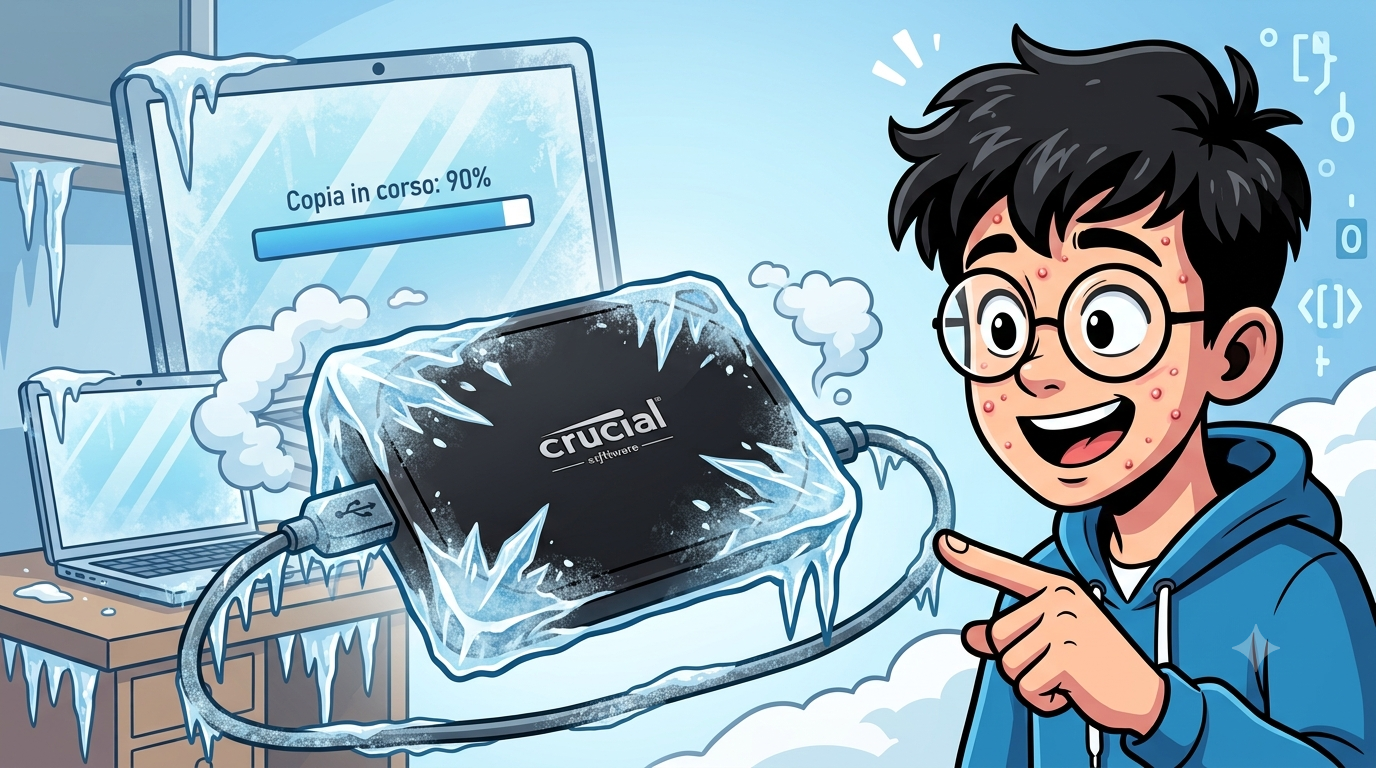
Se ti sei ritrovato in una delle casestiche che abbiamo appena visto, esistono diverse strategie che possiamo utilizzare per abbassare la temperatura garantendo cosi sessioni di gioco fluido.
Andiamo a vedere insieme quali sono le risoluzioni per raffreddare il tuo dispositivo hardware basati sulle linee guida ufficiali e fix della community.
1. Superficie di appoggio corretta
Il primo errore che in molti fanno riguarfa sicuramente la gestione degli spazi sulla scrivania. É perciò molto importante dare il giusto spazio ai nostri accessori e dispositivi per permettere una corrwtta circolazione dell’aria.
In questo caso specifico, essendo un dispositivo a dissipazione passiva, il case in alluminio ha bisogno di scambiare calore con l’ambiente.
Quindi non lasciare appoggiato il tuo SSD sopra un tappetino per il mouse in tessuto o altri materiali isolanti come legno o plastica, il calore rimarrà intrappolato sotto il dispositivo.
Ma quindi dove posso posizionare l’SSD esterno per non farlo scaldare? Puoi sfruttare ad esempio una superficie dissipante, puoi utilizzare la parte superiore del pc dove ci sono le ventole, per rinfrescare rapidamente il tuo dispositivo.
Se vuoi qualcosa di piu funzionale, da fare tranquillamente a casa, è posizionare quattro piedini adesivi in gomma o silicone da 3-= mm nella parte inferiore del tuo dispositivo, sollevandolo quel tanto che basta da far passare l’aria anche sulla parte inferiore.
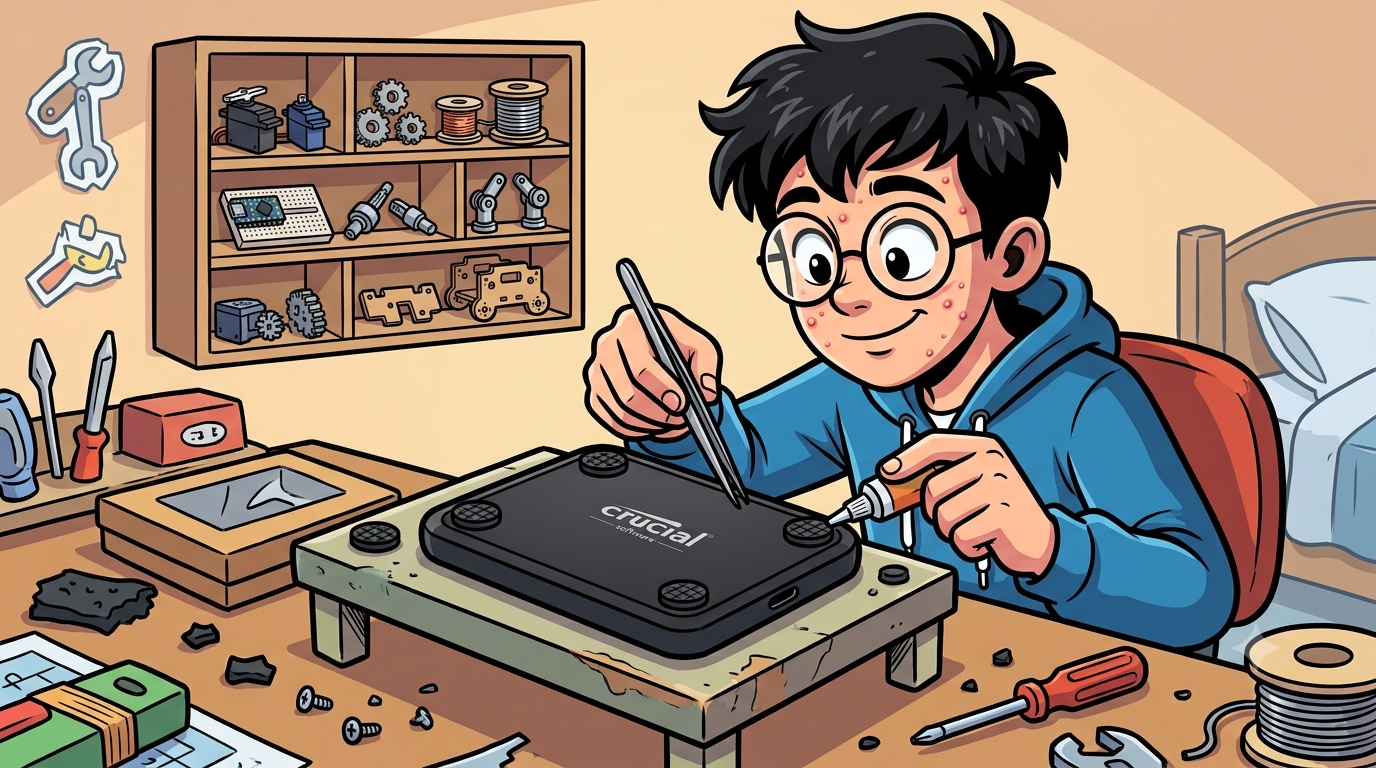
Come detto prima, anche con questi accorgimenti, é importante che l’SSD poggi su una superficie idonea.
Conversiome dei File System
Di default il drive viene prodotto in exFAT per poter supportare anche i MacOs. Tuttavia questa tipologia di file manca di funzioni journaling avanzate. Questo fa in modo che il controller operi con cicli di scrittura più lunghi e quindi più caldi per chi utilizza Windows.
Ecco come fare:
- Esegui il backup di tutti i dati presenti sul drive. (Questo passaggio eliminerá tutto)
- **Apri Questo PC, fai click con il destro sul drive Crucial e seleziona Formatta. Sotto la voce File System seleziona File System NTFS e seleziona questo formato.
- Apri con
Win + Xe seleziona Gestione dispositivi Windows 11. Espandi la voce Unità Disco, fai click con il destro su Crucial X10 e seleziona proprietá. - **Vai nella scheda Criteri e spunta la casea prestazioni migliori impostazioni disco
Ricorda sempre di fare click su rimozione sicura dell’hardware prima di scollegare il cavo.
3. Aggiornamento Firmware e Monitoraggio S.M.A.R.T.
Le prime versioni del firmware di questo modello soffrivano di una gestione aggressiva della cache che surriscaldava i moduli NAND in idle. Crucial ha rilasciato patch correttive mirate.
Vai sul sito ufficiale di Crucial e scarica Crucial Storage Executive download Verifica di aver collegato l’SSD ad una porta USB-C nativa della scheda madre.
Apri il software e seleziona Aggiornamento Firmware. Da una verifica che abbiamo fatto, abbiamo notato che molti utenti hanno confermato che aggiornare il firmware Crucial X10 Pro risolve i problemi di calore ottimizzando i voltaggi.
Ultimo passo importante da fare é navigarw nella scheda dedicata alla diagnostica per verificare i parametri del dispositivo e gli attributi S. M.A.R.T SSD. Ti permetteranno di monitorare i cicli di vita e lo storico delle temperature.
4. Installazione di un Dissipatore Termico Esterno
Se giochi in una stanza calda (soprattutto in estate) o utilizzi DirectStorage per ore, la dissipazione passiva di fabbrica potrebbe non bastare. È possibile applicare un sistema di raffreddamento addizionale senza invalidare la garanzia, poiché non richiede l’apertura del case.
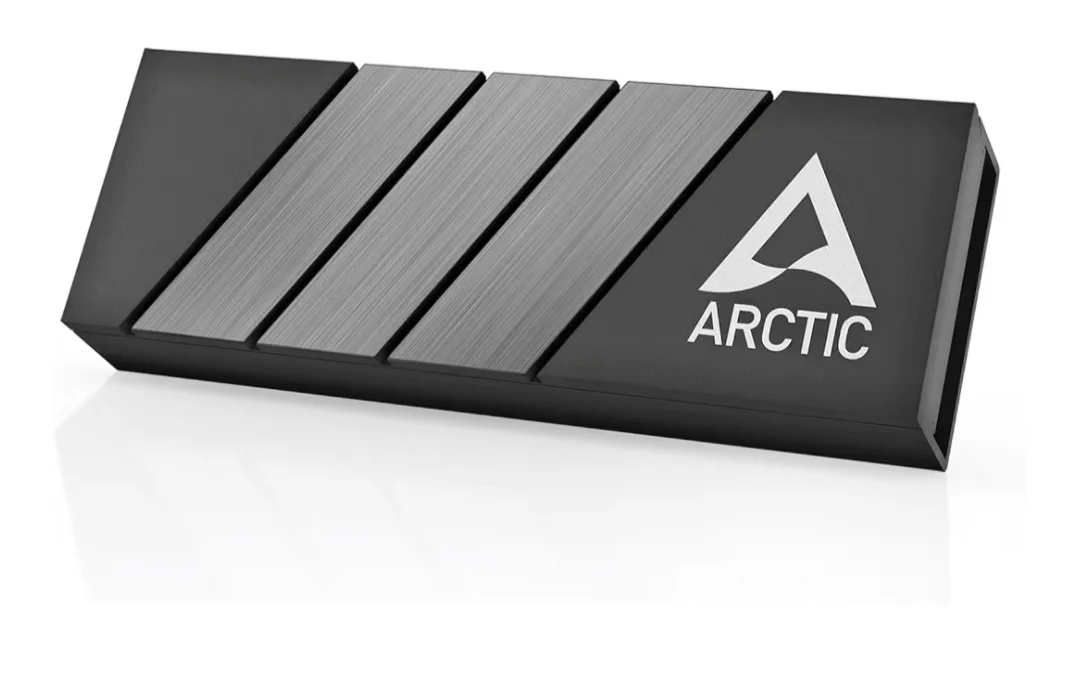
Artic M2 Pro
Dissipatore di calore per SSD
IV. Domande Frequenti (FAQ)
È normale che il Crucial X10 Pro diventi caldo al tatto?
Si, é normale che il dispositivo sia caldo al tatto. Il calore viene generato dai componenti interni e viene trasferito sulla superficie esterna. Quando l’unita esterna diventa calda, significa che la scocca unibody metallica sta facendo correttamrnte il suo lavoro evitando cosi che il calore rimanga intrappolato all’interno.
Qu1ali sono le temperature di esercizio normali del Crucial X10 Pro?
In condizioni di riposo (idle) o durante la lettura di piccoli file, la temperatura normale SSD esterno oscilla solitamente tra i 35°C e i 45°C. Durante le sessioni di gaming intenso con titoli AAA la temperatura interna può salire rapidamente fino a raggiungere valori compresi tra i 60°C e i 72°C. Finché l’unità si mantiene sotto i 75°C monitorati tramite gli attributi S.M.A.R.T. SSD, il dispositivo opera in totale sicurezza all’interno dei parametri stabiliti dal produttore.
Il calore eccessivo può danneggiare i dati salvati sull’SSD esterno?
No. I moderni supporti di archiviazione sono dotati di sistemi di sicurezza preventivi. Prima che le celle di memoria raggiungano temperature in grado di compromettere l’integrità dei dati, interviene il firmware dell’unità attivando lo spegnimento forzato protezione termica. Il peggior scenario che potrai riscontrare all’atto pratico è un arresto improvviso del gioco o una disconnessione logica del drive da Windows, ma i tuoi file rimarranno perfettamente al sicuro all’interno delle celle memoria flash 3D TLC NAND.
Come faccio a sapere se il mio Crucial X10 Pro è in thermal throttling?
Il metodo più immediato consiste nell’utilizzare un software di monitoraggio gratuito come CrystalDiskInfo. Se l’icona dello stato di salute del disco diventa rossa o supera i 75°C, l’unità è entrata o sta per entrare in protezione. Nelle sessioni di gioco, questo comportamento si manifesta con evidenti fenomeni di lag microstuttering SSD o freeze temporanei della schermata.